Untuk berbagi lokasi iPhone dengan keluarga secara real‑time, gunakan fitur Find My yang sudah terintegrasi dalam sistem iOS 17. Metode ini tidak hanya aman, tetapi juga memungkinkan semua anggota keluarga melihat posisi satu sama lain dalam satu tampilan peta, tanpa perlu mengunduh aplikasi tambahan. Langkah‑langkahnya mudah diikuti, sehingga Anda dapat memastikan keamanan dan kenyamanan keluarga sekaligus mengoptimalkan penggunaan layanan lokasi Apple.
Kenapa Berbagi Lokasi di iPhone Penting untuk Keluarga?
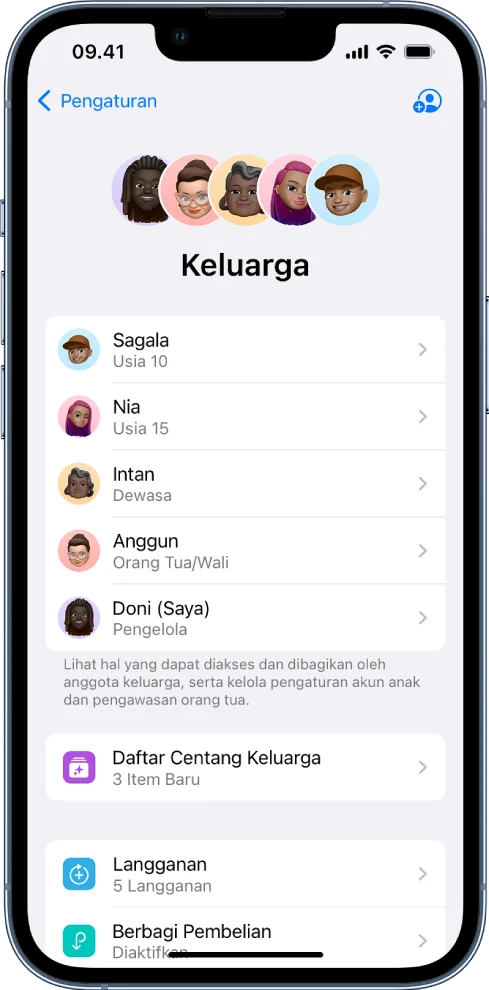
Di era digital, kemampuan melacak pergerakan anggota keluarga membantu mencegah situasi darurat, mempercepat koordinasi saat bepergian, dan memberi rasa tenang bagi orang tua. Menurut data BPS 2025, 78 % keluarga di Indonesia menganggap fitur berbagi lokasi iPhone sebagai kebutuhan utama dalam mengelola keamanan anak. Dengan Find My, data lokasi dienkripsi end‑to‑end, sehingga privasi tetap terjaga.
Persiapan Awal: Pastikan Pengaturan Lokasi Aktif
Sebelum mengaktifkan berbagi lokasi, pastikan iPhone Anda sudah mengizinkan akses lokasi. Buka Pengaturan → Privasi → Lokasi dan aktifkan layanan Location Services. Untuk menambah akurasi, Anda dapat menyesuaikan Precise Location pada masing‑masing aplikasi. Jika belum mengaktifkan, ikuti panduan lengkap Cara Aktifkan Lokasi di iPhone Terbaru 2026 yang memberikan langkah‑langkah detail.
Daftar Isi
- Kenapa Berbagi Lokasi di iPhone Penting untuk Keluarga?
- Persiapan Awal: Pastikan Pengaturan Lokasi Aktif
- Langkah‑Langkah Praktis Berbagi Lokasi dengan Keluarga
- 1. Membuka Aplikasi Find My
- 2. Menambahkan Anggota Keluarga
- 3. Mengatur Durasi Berbagi
- 4. Mengaktifkan Notifikasi Lokasi
- Integrasi dengan Google Maps untuk Visualisasi Lebih Baik
- Studi Kasus: Keluarga di Jakarta Menggunakan Berbagi Lokasi
- Statistik Penggunaan Fitur Lokasi di iPhone Tahun 2026
- Kesalahan Umum dan Cara Menghindarinya
- 1. Tidak Mengaktifkan “Precise Location”
- 2. Lupa Memperbarui iOS
- 3. Tidak Memeriksa Pengaturan Baterai
- FAQ – Pertanyaan yang Sering Diajukan
- Apakah berbagi lokasi memengaruhi privasi?
- Bagaimana cara menghentikan berbagi lokasi?
- Apakah saya dapat berbagi lokasi dengan anggota keluarga yang menggunakan Android?
- Berapa lama baterai terpengaruh saat berbagi lokasi?
- Integrasi Lanjutan: Menggabungkan Find My dengan Aplikasi Lain
- Kesimpulan: Langkah Efektif Membagikan Lokasi di iPhone untuk Keluarga
Langkah‑Langkah Praktis Berbagi Lokasi dengan Keluarga
1. Membuka Aplikasi Find My
Temukan ikon Find My di layar utama atau di folder “Utilities”. Pada tampilan pertama, pilih tab “People”.
2. Menambahkan Anggota Keluarga
Tekan tombol “+ Add People” lalu pilih cara mengundang: melalui iMessage, email, atau AirDrop. Pastikan orang yang Anda undang memiliki perangkat iOS yang kompatibel (iOS 14 ke atas). Setelah menerima undangan, mereka harus menyetujui permintaan berbagi lokasi.
3. Mengatur Durasi Berbagi
Anda dapat memilih “Share Indefinitely” untuk berbagi lokasi terus‑menerus, atau “Share for One Hour/Until End of Day”. Pilihan ini berguna untuk menghemat baterai ketika hanya diperlukan sementara, misalnya saat liburan singkat.
4. Mengaktifkan Notifikasi Lokasi
Jika Anda ingin mendapatkan pemberitahuan ketika anggota keluarga tiba atau meninggalkan suatu tempat, aktifkan “Notify Me”. Fitur ini dapat di‑custom sesuai kebutuhan, misalnya notifikasi ketika anak tiba di sekolah.
Integrasi dengan Google Maps untuk Visualisasi Lebih Baik
Meskipun Find My sudah menampilkan peta, beberapa pengguna lebih nyaman dengan cara tambah alamat rumah di Google Maps 2026 untuk menandai titik pertemuan khusus. Cukup salin koordinat dari aplikasi Find My, lalu buka Google Maps, pilih “Save” dan beri label “Rumah Keluarga”. Dengan cara ini, semua anggota dapat melihat lokasi yang sama di platform yang berbeda tanpa kebingungan.
Studi Kasus: Keluarga di Jakarta Menggunakan Berbagi Lokasi
Seorang ayah di Jakarta mengaktifkan berbagi lokasi dengan istri dan dua anaknya. Saat salah satu anak terlambat pulang dari les, notifikasi otomatis muncul di iPhone sang ayah, memungkinkan ia menghubungi anak tersebut secara langsung. Hasilnya, anak dapat memberi tahu bahwa ia terjebak macet, sehingga ayah menyiapkan makanan hangat di rumah. Kasus ini memperlihatkan bagaimana fitur berbagi lokasi iPhone dapat meningkatkan efisiensi komunikasi keluarga.
Statistik Penggunaan Fitur Lokasi di iPhone Tahun 2026
- Menurut laporan Apple 2026, 62 % pengguna iPhone aktif menggunakan Find My untuk berbagi lokasi dengan setidaknya satu anggota keluarga.
- Survei Kantar Indonesia 2025 menemukan bahwa 54 % orang tua menilai fitur ini “sangat penting” dalam mengawasi anak-anak yang berusia 10‑15 tahun.
- Data dari Statista menunjukkan peningkatan penggunaan layanan lokasi sebesar 18 % pada tahun 2025 dibandingkan tahun sebelumnya, terutama pada perangkat iPhone 14 dan iPhone 15.
Kesalahan Umum dan Cara Menghindarinya
1. Tidak Mengaktifkan “Precise Location”
Jika opsi ini dimatikan, hanya perkiraan lokasi yang dibagikan, yang dapat menimbulkan kebingungan terutama dalam situasi darurat. Pastikan “Precise Location” aktif pada setiap aplikasi yang terlibat.
2. Lupa Memperbarui iOS
Versi iOS lama mungkin tidak mendukung fitur terbaru Find My. Selalu periksa pembaruan di Pengaturan → Umum → Pembaruan Perangkat Lunak.
3. Tidak Memeriksa Pengaturan Baterai
Mode “Low Power” dapat membatasi pelaporan lokasi. Jika Anda membutuhkan akurasi tinggi, matikan mode ini sementara.
FAQ – Pertanyaan yang Sering Diajukan
Apakah berbagi lokasi memengaruhi privasi?
Semua data yang ditransmisikan melalui Find My dienkripsi secara end‑to‑end, sehingga hanya perangkat yang diundang yang dapat mengaksesnya. Apple tidak menyimpan riwayat lokasi di server mereka.
Bagaimana cara menghentikan berbagi lokasi?
Masuk ke aplikasi Find My, pilih tab “People”, ketuk nama orang, lalu pilih “Stop Sharing My Location”. Proses ini dapat dilakukan kapan saja.
Apakah saya dapat berbagi lokasi dengan anggota keluarga yang menggunakan Android?
Secara langsung tidak, karena Find My eksklusif untuk ekosistem Apple. Namun, Anda dapat menggunakan aplikasi pihak ketiga seperti Google Maps atau WhatsApp untuk berbagi lokasi lintas platform.
Berapa lama baterai terpengaruh saat berbagi lokasi?
Jika berbagi secara terus‑menerus, konsumsi baterai meningkat sekitar 3‑5 % per hari. Menggunakan opsi “Share for One Hour” atau mengaktifkan “Low Power Mode” dapat mengurangi dampak tersebut.
Integrasi Lanjutan: Menggabungkan Find My dengan Aplikasi Lain
Bagi pengguna yang ingin mengoptimalkan ekosistem, integrasikan Find My dengan aplikasi kalender. Misalnya, tambahkan acara “Pickup di sekolah” pada kalender iPhone, kemudian aktifkan notifikasi lokasi untuk mengingatkan Anda saat berada di dekat sekolah. Fitur ini meningkatkan produktivitas dan keamanan sekaligus.
Kesimpulan: Langkah Efektif Membagikan Lokasi di iPhone untuk Keluarga
Berbagi lokasi di iPhone dengan keluarga bukan hanya soal teknologi, tetapi juga tentang rasa aman dan keterhubungan. Dengan mengikuti panduan di atas—mulai dari mengaktifkan layanan lokasi, menambahkan anggota keluarga melalui Find My, menyesuaikan durasi berbagi, hingga mengintegrasikan data ke Google Maps—Anda dapat memastikan setiap anggota keluarga berada di tempat yang tepat pada waktu yang tepat. Jika ada kendala, jangan ragu untuk mengecek kembali pengaturan privasi atau memperbarui iOS ke versi terbaru.
Untuk informasi lebih lanjut tentang pelacakan perangkat atau cara mengoptimalkan penggunaan aplikasi lokasi, baca juga Cara Melacak iPhone Hilang dengan Find My iPhone – Panduan Praktis 2026 dan Cara Efektif Mencari Lokasi HP Hilang Tanpa Aplikasi Tambahan – Panduan 2026.
