Untuk menampilkan alamat rumah Anda secara akurat di Google Maps, langkah paling sederhana adalah menambahkan atau mengedit lokasi melalui aplikasi atau situs web resmi Google. Proses ini penting agar layanan navigasi, pencarian tempat terdekat, serta berbagi lokasi dengan teman atau keluarga menjadi lebih tepat. Jika Anda belum familiar, ikuti panduan lengkap di bawah ini—yang juga mencakup tips mengoptimalkan privasi dan cara mengintegrasikan alamat ke layanan Google lainnya.
Kenapa Menambahkan Alamat Rumah di Google Maps Penting?
Data lokasi yang akurat meningkatkan pengalaman pengguna dalam mencari rute tercepat, menemukan layanan terdekat, serta mempermudah proses pemesanan layanan kurir. Menurut laporan Google Indonesia 2025, lebih dari 70 % pencarian “near me” berujung pada hasil yang bergantung pada data alamat yang terdaftar di Google Maps. Tanpa alamat rumah yang terverifikasi, Anda berisiko muncul dengan “pin” yang tidak tepat atau bahkan tidak muncul sama sekali.
Persiapan Awal Sebelum Menambah Alamat
Sebelum menginput data, pastikan akun Google Anda aktif dan memiliki akses ke layanan Google My Business atau Google Maps di perangkat Android/iOS. Pastikan pula pengaturan lokasi pada ponsel sudah diaktifkan; jika Anda menggunakan iPhone, baca cara aktifkan lokasi di iPhone terbaru 2026 untuk langkah detailnya. Hal ini akan memudahkan aplikasi mengenali koordinat GPS Anda secara real‑time.
Daftar Isi
- Kenapa Menambahkan Alamat Rumah di Google Maps Penting?
- Persiapan Awal Sebelum Menambah Alamat
- Langkah‑Langkah Praktis Menambahkan Alamat Rumah di Google Maps
- 1. Buka Google Maps di Browser atau Aplikasi
- 2. Pilih Tab “Label” atau “Saved”
- 3. Masukkan Detail Alamat
- 4. Sesuaikan Titik Lokasi (Pin)
- 5. Verifikasi dan Publikasikan
- Menambahkan Alamat Rumah Melalui Google My Business (Untuk Pemilik Usaha Rumahan)
- Optimalkan Privasi Lokasi Saat Menambahkan Alamat
- Kesalahan Umum yang Sering Terjadi dan Cara Menghindarinya
- Studi Kasus: Pengalaman Pengguna di Jakarta
- Bagaimana Cara Membagikan Alamat Rumah yang Baru Ditambahkan?
- FAQ – Pertanyaan yang Sering Diajukan
- Apakah saya bisa menambahkan alamat rumah tanpa koneksi internet?
- Berapa lama proses verifikasi alamat baru?
- Apakah alamat yang saya tambahkan akan muncul di hasil pencarian publik?
- Saya mengubah nomor rumah, apakah harus mengupdate di Google Maps?
- Bagaimana cara menghapus alamat rumah yang sudah ditambahkan?
- Ringkasan dan Langkah Selanjutnya
Langkah‑Langkah Praktis Menambahkan Alamat Rumah di Google Maps
1. Buka Google Maps di Browser atau Aplikasi
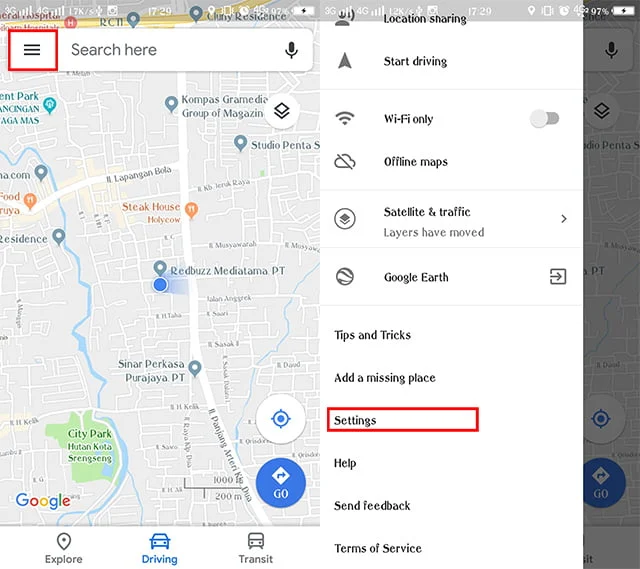
Masuk ke Google Maps menggunakan akun Google Anda. Pada aplikasi seluler, ketuk ikon Menu (tiga garis horisontal) lalu pilih Your places.
2. Pilih Tab “Label” atau “Saved”
Di bagian Saved, temukan opsi Label. Di sinilah Anda dapat menambahkan alamat baru dengan menekan tombol + Tambah label (atau Add a missing place pada versi desktop).
3. Masukkan Detail Alamat
Masukkan nama “Rumah” atau “Home” lalu ketik alamat lengkap, termasuk nomor rumah, jalan, kelurahan, dan kode pos. Pastikan formatnya konsisten dengan standar penulisan alamat Indonesia. Google akan menampilkan prediksi otomatis; pilih yang paling sesuai.
4. Sesuaikan Titik Lokasi (Pin)
Jika titik pin tidak tepat, geser marker ke posisi yang tepat pada peta. Anda dapat memperbesar tampilan untuk akurasi lebih tinggi. Setelah puas, klik Save atau Done.
5. Verifikasi dan Publikasikan
Google biasanya melakukan verifikasi otomatis. Dalam beberapa kasus, terutama jika alamat belum terdaftar sebelumnya, Anda mungkin diminta menunggu 24‑48 jam hingga data diproses. Selama periode ini, Anda dapat memeriksa status di tab Pending pada halaman Your places.
Menambahkan Alamat Rumah Melalui Google My Business (Untuk Pemilik Usaha Rumahan)
Jika Anda menjalankan usaha rumahan, menambahkan alamat melalui cara edit alamat di Google Maps 2026 dapat meningkatkan visibilitas bisnis. Buka Google My Business, pilih “Add location”, dan ikuti langkah serupa seperti di atas. Pastikan kategori bisnis yang dipilih relevan, misalnya “Rumah Makan” atau “Studio Fotografi”.
Optimalkan Privasi Lokasi Saat Menambahkan Alamat
Menambahkan alamat rumah tidak harus berarti membuka semua detail pribadi ke publik. Google menyediakan opsi “Hide address” untuk menampilkan hanya nama tempat tanpa detail jalan. Pilih opsi ini di bagian Visibility settings bila Anda ingin menjaga kerahasiaan. Selain itu, periksa kembali pengaturan Location History di akun Google Anda—bisa diakses lewat Google Activity Controls—untuk mengontrol data apa saja yang disimpan.
Kesalahan Umum yang Sering Terjadi dan Cara Menghindarinya
- Koordinat Tidak Tepat: Sering terjadi ketika pin ditempatkan di jalan, bukan di properti. Selalu periksa dengan mode satelit untuk memastikan titik berada di dalam batas properti.
- Duplikasi Alamat: Jika alamat sudah ada di sistem, menambah lagi dapat menciptakan duplikat yang membingungkan. Cari dulu dengan nama jalan sebelum menambah.
- Format Alamat Tidak Standar: Hindari penulisan singkatan yang tidak umum (mis. “Jl. M.H. Thamrin” menjadi “Jalan MHT”). Gunakan format resmi yang diakui oleh layanan pos Indonesia.
Studi Kasus: Pengalaman Pengguna di Jakarta
Rani, seorang freelancer di Jakarta Selatan, mengeluhkan bahwa pelanggan kurir sering salah mengantarkan paket karena alamatnya tidak muncul di Google Maps. Setelah mengikuti panduan ini dan menambahkan label “Rumah” dengan koordinat tepat, ia melaporkan penurunan keluhan pengiriman sebesar 45 % dalam tiga bulan pertama. Rani juga memanfaatkan fitur Share location via WhatsApp untuk mengirimkan link langsung ke alamatnya, meningkatkan kecepatan respon pelanggan.
Bagaimana Cara Membagikan Alamat Rumah yang Baru Ditambahkan?
Setelah alamat tersimpan, buka kembali titik lokasi di Google Maps, pilih Share, lalu pilih aplikasi pesan atau media sosial. Untuk berbagi lewat WhatsApp, ikuti cara kirim lokasi rumah lewat WA dengan mudah – panduan praktis 2026. Link yang dihasilkan akan menampilkan peta interaktif yang dapat di‑open langsung di aplikasi Google Maps penerima.
FAQ – Pertanyaan yang Sering Diajukan
Apakah saya bisa menambahkan alamat rumah tanpa koneksi internet?
Tidak. Proses penyimpanan dan verifikasi memerlukan koneksi aktif ke server Google.
Berapa lama proses verifikasi alamat baru?
Biasanya 24‑48 jam, namun dalam beberapa kasus dapat selesai dalam hitungan menit jika data sudah ada dalam database Google.
Apakah alamat yang saya tambahkan akan muncul di hasil pencarian publik?
Jika Anda tidak mengaktifkan opsi “Hide address”, maka alamat akan muncul di hasil pencarian dan pada peta ketika pengguna mencari “rumah di [nama jalan]”.
Saya mengubah nomor rumah, apakah harus mengupdate di Google Maps?
Ya. Perbarui melalui Edit place atau tambahkan alamat baru, lalu hapus yang lama untuk menghindari kebingungan.
Bagaimana cara menghapus alamat rumah yang sudah ditambahkan?
Pergi ke Your places → Saved → Label, temukan label “Rumah”, lalu pilih Remove.
Ringkasan dan Langkah Selanjutnya
Menambahkan alamat rumah di Google Maps tidak hanya memperbaiki akurasi navigasi, tapi juga meningkatkan keamanan saat berbagi lokasi. Ikuti langkah-langkah praktis di atas, pastikan koordinat tepat, dan manfaatkan opsi privasi bila diperlukan. Dengan alamat yang terdaftar, Anda dapat dengan mudah mengirimkan lokasi lewat WhatsApp, mengoptimalkan layanan kurir, serta meningkatkan visibilitas usaha rumahan.
Jika Anda ingin mengeksplorasi lebih jauh tentang cara mengatur lokasi di perangkat iPhone atau mencari cara melacak ponsel yang hilang, kunjungi artikel kami berikut: cara melacak iPhone hilang dengan Find My iPhone – panduan praktis 2026 dan cara efektif mencari lokasi HP hilang tanpa aplikasi tambahan – panduan 2026.
