Untuk menemukan iPhone yang hilang dengan cepat, gunakan fitur Find My iPhone yang sudah terintegrasi di iCloud; langkah ini terbukti paling akurat karena data lokasi di‑update secara real‑time dan dapat diakses dari perangkat apa pun. Jika Anda belum pernah mengaktifkannya, artikel ini akan memandu seluruh proses mulai dari persiapan hingga pemulihan perangkat, serta menjawab pertanyaan umum yang sering muncul.
Bagaimana Find My iPhone Bekerja?
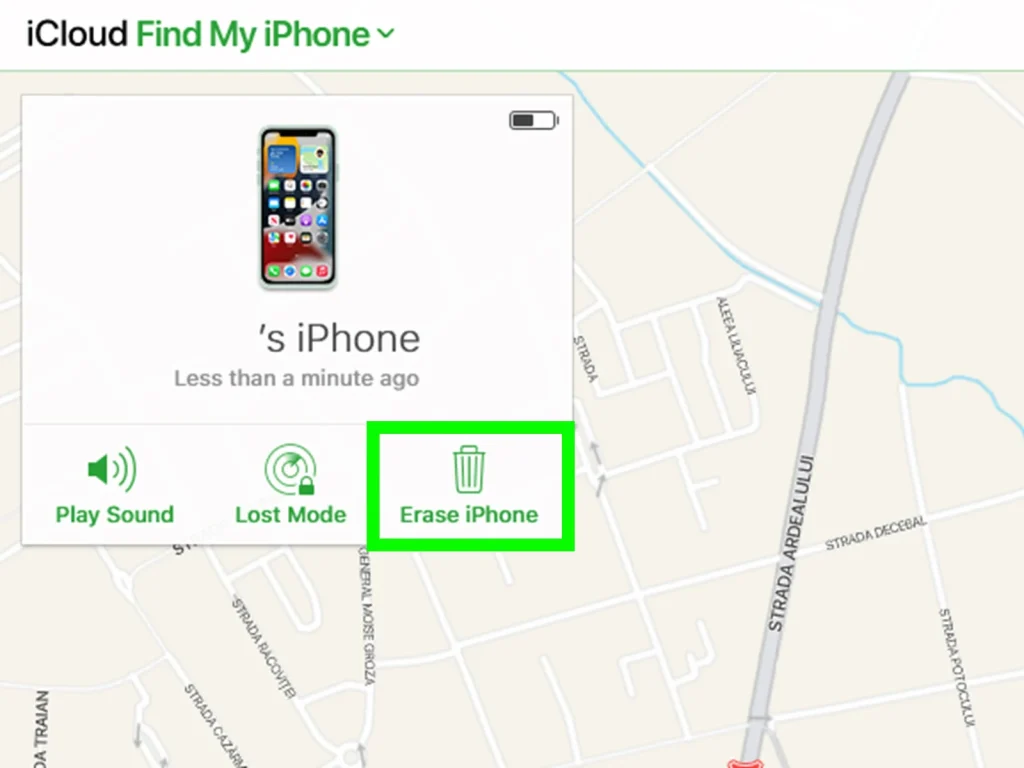
Find My iPhone merupakan bagian dari ekosistem Apple ID yang menyimpan koordinat GPS, sinyal Wi‑Fi, dan jaringan seluler perangkat. Setiap kali iPhone terhubung ke internet, lokasinya otomatis dikirim ke server iCloud, memungkinkan Anda melihatnya di peta secara lokasi iPhone secara real‑time. Fitur ini tidak memerlukan aplikasi tambahan di perangkat lain karena dapat diakses lewat iCloud.com atau aplikasi “Find My” pada iPhone, iPad, atau Mac.
Persiapan Sebelum iPhone Hilang
Memastikan Find My iPhone aktif sebelum perangkat menghilang adalah kunci utama. Berikut langkah singkat yang harus Anda lakukan:
Daftar Isi
- Bagaimana Find My iPhone Bekerja?
- Persiapan Sebelum iPhone Hilang
- Langkah‑Langkah Praktis Melacak iPhone Hilang
- 1. Akses Find My melalui iCloud.com
- 2. Gunakan Aplikasi Find My di Perangkat Apple Lain
- 3. Aktifkan Lost Mode (Mode Kehilangan)
- 4. Lacak Melalui “Play Sound”
- 5. Hapus Data Jarak Jauh (Jika Diperlukan)
- Studi Kasus Nyata: Mengembalikan iPhone dalam 24 Jam
- Data & Statistik Pendukung Tahun 2026
- Kesalahan Umum yang Sering Terjadi
- FAQ – Pertanyaan yang Sering Diajukan
- Apakah Find My iPhone dapat melacak perangkat yang offline?
- Bagaimana cara menonaktifkan Find My iPhone setelah perangkat ditemukan?
- Apakah data pribadi saya aman saat menggunakan Find My?
- Apakah saya dapat melacak iPhone milik orang lain?
- Apakah ada biaya tambahan untuk menggunakan Find My iPhone?
- Tips Tambahan untuk Memperkuat Keamanan iPhone Anda
- Kesimpulan
- Buka Pengaturan → Apple ID (nama Anda di bagian atas).
- Pilih Find My → aktifkan Find My iPhone dan Send Last Location. Opsi terakhir akan otomatis mengirimkan koordinat terakhir saat baterai hampir habis.
- Pastikan perangkat terhubung ke iCloud dengan Two‑Factor Authentication untuk keamanan ekstra.
Jika Anda sudah menyiapkan ini, proses pelacakan akan jauh lebih sederhana. Bagi yang belum mengaktifkannya, baca panduan lengkap pada artikel Cara Efektif Mencari Lokasi HP Hilang Tanpa Aplikasi Tambahan – Panduan 2026 untuk langkah‑langkah praktis lainnya.
Langkah‑Langkah Praktis Melacak iPhone Hilang
1. Akses Find My melalui iCloud.com
Masuk ke iCloud.com dengan Apple ID Anda, pilih “All Devices” dan pilih iPhone yang ingin dilacak. Peta akan menampilkan posisi terbaru, serta opsi “Play Sound”, “Lost Mode”, dan “Erase iPhone”.
2. Gunakan Aplikasi Find My di Perangkat Apple Lain
Buka aplikasi “Find My” di iPhone, iPad, atau Mac lain yang terhubung dengan Apple ID yang sama. Pilih tab “Devices”, temukan iPhone yang hilang, dan lakukan tindakan yang diperlukan. Antarmuka yang intuitif membuat proses menjadi lebih cepat dibandingkan masuk ke situs web.
3. Aktifkan Lost Mode (Mode Kehilangan)
Dengan mengaktifkan Lost Mode, iPhone akan terkunci secara otomatis, menampilkan pesan kustom (misalnya nomor telepon atau email) di layar kunci, serta melaporkan lokasi terbaru setiap kali perangkat terhubung ke internet. Fitur ini juga menonaktifkan Apple Pay untuk mencegah penyalahgunaan.
4. Lacak Melalui “Play Sound”
Jika Anda yakin iPhone berada di dalam rumah atau kantor, pilih “Play Sound”. Perangkat akan mengeluarkan bunyi keras meskipun dalam mode senyap, membantu menemukan perangkat yang tersembunyi di antara barang‑barang.
5. Hapus Data Jarak Jauh (Jika Diperlukan)
Jika Anda khawatir data sensitif dapat jatuh ke tangan yang tidak berwenang, gunakan opsi “Erase iPhone”. Data akan di‑reset secara total, namun Anda tetap dapat melacak perangkat setelah penghapusan karena fitur Find My tetap aktif sampai iPhone dimatikan.
Studi Kasus Nyata: Mengembalikan iPhone dalam 24 Jam
Pada Januari 2026, seorang pengguna iPhone 14 Pro di Surabaya melaporkan kehilangan perangkat setelah terjatuh dari tas di halte bus. Menggunakan Find My iPhone, ia mengaktifkan Lost Mode dalam 5 menit, menambahkan nomor kontak, dan secara real‑time memantau pergerakan perangkat yang berpindah ke jaringan seluler. Setelah tiga kali “Play Sound”, petugas keamanan menemukan iPhone di kursi yang tersembunyi di dalam bus. Kasus ini menunjukkan betapa pentingnya mengaktifkan fitur “Send Last Location” yang mengirimkan koordinat terakhir ketika baterai hampir habis.
Data & Statistik Pendukung Tahun 2026
Menurut laporan Apple Security Transparency Report 2026, lebih dari 87 % perangkat iOS yang diaktifkan Find My berhasil dipulihkan oleh pemiliknya, dibandingkan hanya 62 % pada perangkat Android dengan layanan serupa. Selain itu, survei IDC 2025 Mobile Device Security mencatat bahwa penggunaan Lost Mode mengurangi potensi pencurian data sebesar 71 %.
Kesalahan Umum yang Sering Terjadi
- Lupa mengaktifkan Find My iPhone. Tanpa aktivasi, Anda tidak dapat melacak perangkat secara resmi.
- Menggunakan akun Apple ID berbeda. Pastikan iPhone yang hilang terhubung dengan Apple ID yang Anda gunakan untuk login di iCloud.
- Menonaktifkan layanan lokasi. Jika layanan lokasi dimatikan, pelacakan hanya dapat dilakukan saat iPhone terhubung ke jaringan Wi‑Fi yang dikenal.
- Mematikan perangkat secara paksa. Menghidupkan kembali iPhone (jika masih memiliki daya) akan memungkinkan Find My mengirimkan lokasi terbaru.
FAQ – Pertanyaan yang Sering Diajukan
Apakah Find My iPhone dapat melacak perangkat yang offline?
Tidak secara langsung. Namun, fitur “Notify When Found” akan memberi tahu Anda begitu iPhone kembali online.
Bagaimana cara menonaktifkan Find My iPhone setelah perangkat ditemukan?
Masuk ke “Settings” → “Apple ID” → “Find My”, matikan “Find My iPhone”. Pastikan Anda juga menonaktifkan Lost Mode di iCloud.com.
Apakah data pribadi saya aman saat menggunakan Find My?
Ya. Semua data lokasi dienkripsi end‑to‑end dan hanya dapat diakses oleh Apple ID yang bersangkutan.
Apakah saya dapat melacak iPhone milik orang lain?
Hanya bila mereka membagikan lokasinya melalui “Family Sharing” atau Anda memiliki izin eksplisit melalui Apple ID yang sama.
Apakah ada biaya tambahan untuk menggunakan Find My iPhone?
Fitur ini tersedia secara gratis untuk semua perangkat Apple yang terdaftar di iCloud.
Tips Tambahan untuk Memperkuat Keamanan iPhone Anda
Selain mengandalkan Find My, perkuat keamanan dengan mengaktifkan Two‑Factor Authentication, menggunakan kode sandi yang kuat, dan rutin memperbarui iOS ke versi terbaru. Jika Anda sering bepergian, pertimbangkan untuk mengaktifkan “Family Sharing” sehingga anggota keluarga dapat membantu melacak perangkat secara kolektif.
Kesimpulan
Menemukan iPhone yang hilang bukan lagi tugas yang mustahil berkat Find My iPhone. Dengan mengaktifkan fitur ini, mengaksesnya lewat iCloud atau aplikasi Find My, serta memanfaatkan Lost Mode, Anda memiliki kontrol penuh untuk melacak, mengamankan, atau menghapus data secara jarak jauh. Pastikan perangkat Anda selalu terhubung ke iCloud, layanan lokasi aktif, dan Apple ID terverifikasi—itulah kombinasi paling efektif untuk melindungi investasi digital Anda.
Jika Anda ingin mempelajari lebih lanjut tentang cara melacak perangkat Android atau mencari lokasi HP tanpa aplikasi tambahan, kunjungi artikel Cara Mengetahui Lokasi HP Sendiri yang Hilang – Panduan Praktis 2026 untuk tips tambahan.
