Untuk mengirim titik lokasi di WhatsApp, cukup pilih opsi “Lokasi” di dalam chat, lalu pilih atau cari alamat yang diinginkan, dan kirimkan. Metode ini menjadi pilihan utama karena tidak memerlukan aplikasi tambahan, data internet yang besar, atau proses rumit—cukup beberapa ketuk pada layar ponsel. Bagi yang sering berkoordinasi dengan teman atau keluarga, kemampuan ini sangat mempermudah pertemuan tatap muka, pengiriman barang, atau sekadar memberi tahu posisi terkini. Jika Anda ingin memaksimalkan akurasi dan keamanan, pelajari juga cara menandai lokasi favorit di Google Maps di sini.
Kenapa Mengirim Lokasi di WhatsApp Begitu Populer?
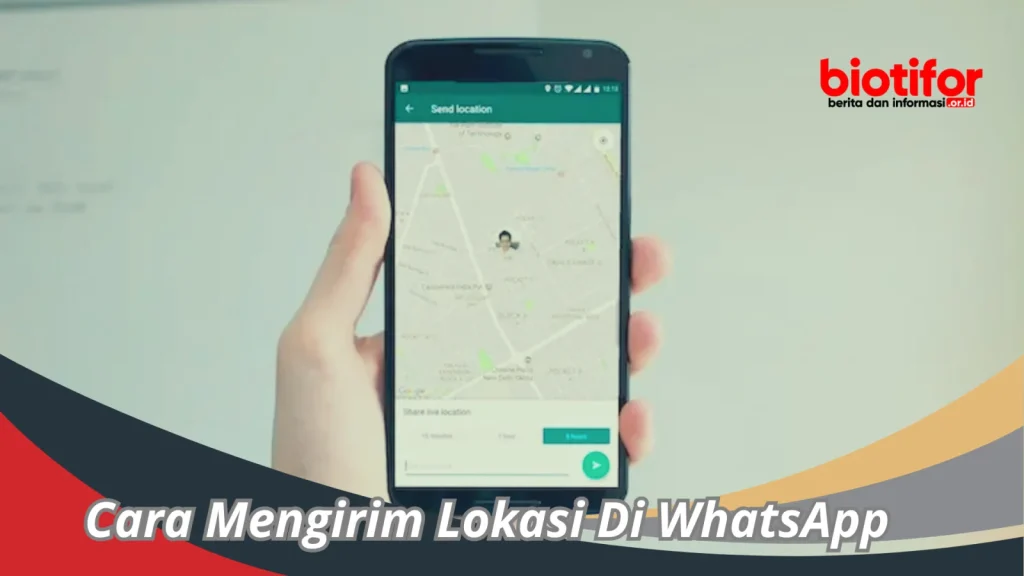
Statistik dari Statista 2026 menunjukkan bahwa lebih dari 58 % pengguna WhatsApp di Indonesia rutin membagikan lokasi mereka dalam percakapan. Faktor utama yang mendorong tren ini meliputi:
- Kemudahan penggunaan: Hanya satu langkah setelah membuka chat.
- Integrasi dengan peta digital: WhatsApp memanfaatkan data Google Maps yang terupdate secara real time.
- Keamanan data: Lokasi hanya dibagikan kepada kontak yang dipilih, bukan publik.
Langkah‑Langkah Praktis Mengirim Titik Lokasi di WhatsApp
1. Buka Chat dan Pilih Ikon Lampiran
Masuk ke percakapan yang ingin Anda kirimkan lokasi. Tekan ikon paperclip (atau ikon “+” pada iOS) yang berada di samping kotak penulisan teks.
Daftar Isi
- Kenapa Mengirim Lokasi di WhatsApp Begitu Populer?
- Langkah‑Langkah Praktis Mengirim Titik Lokasi di WhatsApp
- 1. Buka Chat dan Pilih Ikon Lampiran
- 2. Pilih “Lokasi”
- 3. Tentukan Titik yang Akan Dikirim
- 4. Kirim dan Konfirmasi
- Tips Agar Titik Lokasi Lebih Akurat
- Bagaimana Cara Mengirim Lokasi Real‑Time?
- Kesalahan Umum yang Sering Terjadi dan Solusinya
- Pin Tidak Muncul di Peta Penerima
- Lokasi Salah atau Terlalu Jauh
- Alternatif: Mengirim Titik Lokasi Lewat Fitur “Bagikan” di Google Maps
- Studi Kasus: Penggunaan Lokasi dalam Koordinasi Tim Lapangan
- Pertanyaan yang Sering Diajukan (FAQ)
- Apakah saya dapat mengirim lokasi tanpa koneksi internet?
- Berapa lama “Lokasi Live” tetap aktif?
- Apakah orang lain dapat melihat riwayat lokasi saya?
- Bagaimana cara menghapus lokasi yang sudah dikirim?
- Kesimpulan
2. Pilih “Lokasi”
Dari menu yang muncul, pilih “Lokasi”. WhatsApp akan secara otomatis membuka peta dengan posisi GPS Anda saat ini. Jika GPS belum aktif, sistem akan meminta izin akses lokasi.
3. Tentukan Titik yang Akan Dikirim
Anda memiliki tiga opsi utama:
- Lokasi saat ini: Klik “Kirim Lokasi Saat Ini” untuk membagikan koordinat real‑time.
- Mencari alamat: Ketik nama jalan, gedung, atau nama tempat pada kolom pencarian. Hasil pencarian akan muncul dengan pin berwarna biru.
- Menandai titik khusus: Tekan dan tahan pada peta untuk menempatkan pin manual. Metode ini sangat berguna bila Anda ingin mengirimkan titik di luar jalur jalan utama atau di area pedesaan.
4. Kirim dan Konfirmasi
Setelah pin berada di posisi yang tepat, tekan tombol “Kirim”. Kontak Anda akan menerima pesan berisi peta interaktif yang dapat dibuka langsung di Google Maps atau aplikasi peta lainnya.
Tips Agar Titik Lokasi Lebih Akurat
Pengalaman pengguna seringkali terhambat oleh koordinat yang kurang tepat. Berikut beberapa kiat yang dapat meningkatkan akurasi:
- Aktifkan “Mode Tinggi Akurasi” pada GPS: Pada Android, buka Settings → Location → Mode dan pilih “High accuracy”. Pada iOS, aktifkan “Precise Location” di Settings → Privacy → Location Services.
- Periksa sinyal GPS: Pastikan Anda berada di area terbuka, hindari gedung tinggi atau ruangan tertutup yang dapat menghalangi satelit.
- Gunakan peta satelit sebagai referensi: Jika titik berada di daerah yang kurang dikenal, beralih ke tampilan satelit dapat membantu memposisikan pin dengan lebih tepat.
Bagaimana Cara Mengirim Lokasi Real‑Time?
Fitur “Lokasi Live” memungkinkan penerima melacak pergerakan Anda selama periode tertentu (maksimum 8 jam). Untuk mengaktifkannya:
- Setelah memilih “Lokasi”, pilih “Bagikan Lokasi Live”.
- Pilih durasi (15 menit, 1 jam, atau 8 jam).
- Konfirmasi dengan menekan “Kirim”.
Setelah dibagikan, penerima dapat melihat jalur pergerakan Anda secara dinamis. Jika Anda khawatir akan privasi, cukup batasi durasi atau hentikan berbagi kapan saja dengan menekan “Stop Sharing”. Untuk panduan lengkap tentang berbagi lokasi real time, kunjungi Cara Berbagi Lokasi Real Time di Google Maps 2026.
Kesalahan Umum yang Sering Terjadi dan Solusinya
Pin Tidak Muncul di Peta Penerima
Hal ini biasanya disebabkan oleh:
- Versi WhatsApp yang sudah usang—perbarui aplikasi melalui Play Store atau App Store.
- Koneksi internet lemah—pastikan sinyal seluler atau Wi‑Fi stabil.
- Pengaturan privasi peta di perangkat penerima—minta mereka mengaktifkan “Location Services”.
Lokasi Salah atau Terlalu Jauh
Jika pin berada di lokasi yang jauh dari posisi Anda, coba langkah berikut:
- Matikan dan hidupkan kembali GPS.
- Lakukan kalibrasi kompas pada perangkat Android (Settings → Location → Advanced → Calibrate Compass).
- Gunakan mode “Satellit” pada peta WhatsApp untuk menyesuaikan titik secara manual.
Alternatif: Mengirim Titik Lokasi Lewat Fitur “Bagikan” di Google Maps
Jika Anda menginginkan kontrol lebih lanjut, misalnya menambahkan label khusus atau mengedit pin sebelum dibagikan, Anda dapat menggunakan Google Maps terlebih dahulu:
- Buka Google Maps dan cari lokasi yang diinginkan.
- Tekan dan tahan untuk menambahkan pin, kemudian pilih “Bagikan”.
- Pilih “WhatsApp” sebagai aplikasi tujuan, kemudian kirimkan.
Metode ini memberikan fleksibilitas untuk menambahkan catatan tambahan atau foto. Untuk detail tentang cara membuat titik lokasi di Google Maps, baca Cara Membuat Titik Lokasi di Google Maps 2026.
Studi Kasus: Penggunaan Lokasi dalam Koordinasi Tim Lapangan
Sebuah perusahaan logistik di Jakarta mengintegrasikan WhatsApp sebagai alat utama koordinasi driver. Dengan mengirimkan titik lokasi tepat sebelum pick‑up, waktu tunggu berkurang rata‑rata 12 menit per pengiriman. Data internal perusahaan menunjukkan peningkatan efisiensi operasional sebesar 8 % pada kuartal pertama 2026. Keberhasilan ini didukung oleh:
- Penggunaan “Lokasi Live” selama perjalanan.
- Penetapan standar akurasi GPS (mode tinggi akurasi).
- Pelatihan singkat bagi driver tentang cara “Share Lokasi Tanpa Salah Titik”.
Anda dapat mempelajari strategi lebih detail di Cara Share Lokasi Tanpa Salah Titik: Panduan Praktis 2026.
Pertanyaan yang Sering Diajukan (FAQ)
Apakah saya dapat mengirim lokasi tanpa koneksi internet?
WhatsApp membutuhkan data internet untuk mengirimkan peta, namun GPS tetap dapat berfungsi secara offline. Tanpa internet, hanya koordinat numerik yang dapat dikirim melalui pesan teks manual.
Berapa lama “Lokasi Live” tetap aktif?
Anda dapat memilih durasi maksimum 8 jam. Setelah periode berakhir, WhatsApp secara otomatis menghentikan pembaruan lokasi.
Apakah orang lain dapat melihat riwayat lokasi saya?
Riwayat lokasi hanya disimpan di perangkat Anda, kecuali Anda mengaktifkan “Riwayat Lokasi Google” yang dapat diakses melalui akun Google Anda. Untuk mengelola riwayat tersebut, kunjungi Cara Mengaktifkan Riwayat Lokasi Google 2026.
Bagaimana cara menghapus lokasi yang sudah dikirim?
Setelah mengirim, Anda dapat menahan pesan selama 1 detik, pilih ikon “Hapus” (trash bin), kemudian pilih “Hapus untuk Semua”. Namun, penerima tetap dapat melihat lokasi yang sudah dibuka sebelum dihapus.
Kesimpulan
Mengirim titik lokasi di WhatsApp kini menjadi proses yang sangat sederhana namun penuh manfaat. Dengan mengikuti langkah‑langkah di atas, mengoptimalkan pengaturan GPS, dan memahami opsi “Lokasi Live”, Anda dapat meningkatkan akurasi, keamanan, dan kecepatan komunikasi berbasis lokasi. Integrasi dengan Google Maps memberikan fleksibilitas tambahan, sementara pemahaman tentang kesalahan umum membantu menghindari frustrasi. Jadi, mulai gunakan fitur ini dalam keseharian Anda—baik untuk pertemuan santai, koordinasi kerja, atau situasi darurat.
