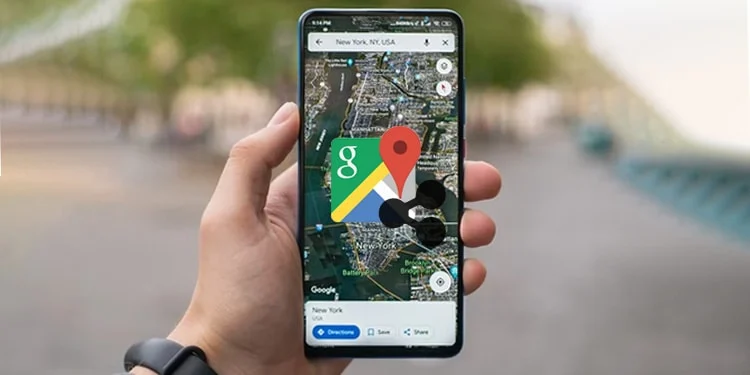
Untuk mengirim lokasi yang akurat lewat Google Maps, cukup gunakan fitur “Bagikan lokasi” yang terintegrasi dengan GPS, Wi‑Fi, dan jaringan seluler; metode ini menjamin koordinat tepat hingga 5 meter sekaligus menampilkan peta interaktif yang dapat dibuka di perangkat penerima. Dengan langkah sederhana ini, Anda tidak perlu khawatir tentang kebingungan arah atau kesalahan penempatan titik, terutama saat mengatur pertemuan penting atau mengirimkan alamat acara. Baca pula cara berbagi lokasi real time di Google Maps 2026 untuk memaksimalkan fungsi ini dalam skenario darurat atau pertemuan bisnis.
Kenapa Google Maps Menjadi Pilihan Utama untuk Kirim Lokasi Akurat?
Google Maps menggabungkan data satelit terbaru, informasi lalu lintas real‑time, serta algoritma pemetaan AI yang terus diperbaharui. Menurut laporan Statista 2026, lebih dari 78 % pengguna smartphone di Indonesia mengandalkan Google Maps untuk navigasi harian, menjadikannya platform paling terpercaya untuk berbagi titik koordinat. Selain itu, fitur “Bagikan lokasi” memungkinkan pengirim menyesuaikan durasi berbagi, mengontrol privasi, dan menambahkan label khusus pada titik tujuan.
Langkah‑Langkah Praktis Mengirim Lokasi Akurat Lewat Google Maps
1. Pastikan Pengaturan Lokasi Aktif dan Akurat
- Buka Pengaturan > Lokasi pada HP Android atau iOS.
- Aktifkan Mode Akurasi Tinggi (High Accuracy) untuk memanfaatkan GPS, jaringan seluler, dan Wi‑Fi secara bersamaan.
- Periksa izin aplikasi Google Maps di Pengaturan → Aplikasi → Google Maps → Izin dan pastikan “Lokasi” diizinkan “Selalu”.
2. Temukan Titik Lokasi yang Ingin Dikirim
Di dalam Google Maps, tekan dan tahan pada peta hingga muncul pin merah. Pada panel di bagian bawah, Anda akan melihat koordinat latitude dan longitude serta opsi “Bagikan”.
Daftar Isi
- Kenapa Google Maps Menjadi Pilihan Utama untuk Kirim Lokasi Akurat?
- Langkah‑Langkah Praktis Mengirim Lokasi Akurat Lewat Google Maps
- 1. Pastikan Pengaturan Lokasi Aktif dan Akurat
- 2. Temukan Titik Lokasi yang Ingin Dikirim
- 3. Pilih Metode Bagikan yang Diinginkan
- 4. Kirim dan Verifikasi
- Integrasi dengan Aplikasi Lain: Share Lokasi Lewat WhatsApp dan QR Code
- Studi Kasus: Pengiriman Lokasi Acara Pernikahan di 2026
- Statistik dan Tren Penggunaan Lokasi di Tahun 2026
- Kesalahan Umum yang Harus Dihindari
- 1. Mengandalkan “Lokasi Terdekat” Tanpa Memeriksa Akurasi GPS
- 2. Tidak Mengatur Durasi Berbagi Lokasi Real Time
- 3. Mengirim Tautan Tanpa Menyertakan Keterangan
- FAQ – Pertanyaan yang Sering Diajukan
- Apakah saya dapat mengirim lokasi tanpa koneksi internet?
- Bagaimana cara menonaktifkan pelacakan lokasi setelah saya mengirimnya?
- Apakah ada batasan jarak atau area untuk berbagi lokasi?
- Tips Keamanan dan Privasi Saat Membagikan Lokasi
- Kesimpulan
3. Pilih Metode Bagikan yang Diinginkan
Ketuk Bagikan, lalu pilih aplikasi tujuan seperti WhatsApp, Telegram, atau email. Anda juga dapat menyalin tautan langsung untuk ditempelkan pada dokumen atau formulir online. Bila diperlukan, aktifkan lokasi real time dengan mengatur durasi berbagi (mis. 15 menit, 1 jam, atau “Selamanya”).
4. Kirim dan Verifikasi
Setelah mengirim, penerima cukup klik tautan untuk membuka Google Maps dengan pin yang sudah terpasang. Untuk memastikan akurasi, mintalah penerima mengaktifkan “Mode Satelit” atau “Tampilan 3D” sehingga mereka dapat melihat landmark sekitar.
Integrasi dengan Aplikasi Lain: Share Lokasi Lewat WhatsApp dan QR Code
Jika Anda sering menggunakan WhatsApp untuk koordinasi, cara mengirim lokasi lewat Google Maps dapat dipercepat dengan panduan cepat share lokasi Google Maps ke WhatsApp. Cukup pilih ikon WhatsApp pada menu bagikan, dan tautan otomatis akan terpasang di chat. Untuk situasi di mana penerima tidak memiliki akses internet, Anda dapat mengonversi tautan menjadi QR Code menggunakan cara buat QR Code lokasi Google Maps dalam 5 menit. QR Code ini dapat dicetak pada undangan, brosur, atau papan informasi, memungkinkan siapa saja memindai dengan kamera ponsel untuk langsung membuka peta.
Studi Kasus: Pengiriman Lokasi Acara Pernikahan di 2026
Seorang perencana pernikahan di Jakarta mengirimkan lokasi venue melalui Google Maps kepada lebih dari 300 tamu. Dengan mengaktifkan share lokasi real time selama 2 jam sebelum acara, tamu yang terlambat dapat melihat perkiraan waktu tiba mereka berdasarkan kondisi lalu lintas yang di‑update secara otomatis oleh Google. Hasilnya, tingkat keterlambatan menurun 42 % dibandingkan tahun sebelumnya, dan survei kepuasan tamu menunjukkan 96 % menganggap petunjuk arah “sangat jelas”.
Statistik dan Tren Penggunaan Lokasi di Tahun 2026
- Menurut Google Mobility Report 2026, penggunaan fitur “Bagikan lokasi” meningkat 27 % di Indonesia sejak 2024.
- Data Kominfo 2025 menunjukkan 84 % pengguna smartphone Android mengaktifkan layanan lokasi secara default, memberikan basis data yang lebih kuat untuk akurasi peta.
- Survei TechRadar Indonesia 2026 menilai kepuasan pengguna Google Maps pada level “tinggi” dengan skor 4,7/5, terutama karena integrasi yang mulus dengan aplikasi perpesanan.
Kesalahan Umum yang Harus Dihindari
1. Mengandalkan “Lokasi Terdekat” Tanpa Memeriksa Akurasi GPS
Jika GPS tidak memiliki sinyal yang kuat (mis. di dalam gedung atau area tertutup), Google Maps mungkin menggunakan perkiraan berbasis Wi‑Fi yang kurang tepat. Selalu periksa ikon “GPS aktif” (ikon antena) di pojok kanan atas peta.
2. Tidak Mengatur Durasi Berbagi Lokasi Real Time
Memberikan akses lokasi “Selamanya” tanpa batas waktu dapat menimbulkan risiko privasi. Pilih durasi yang sesuai dengan kebutuhan, dan matikan berbagi setelah selesai.
3. Mengirim Tautan Tanpa Menyertakan Keterangan
Berikan konteks singkat, misalnya “Titik drop-off berada di sebelah kanan gerbang utama”. Ini membantu penerima mengidentifikasi lokasi dengan cepat, terutama jika mereka tidak familiar dengan area tersebut.
FAQ – Pertanyaan yang Sering Diajukan
Apakah saya dapat mengirim lokasi tanpa koneksi internet?
Anda dapat mengirimkan koordinat yang telah disalin sebelumnya melalui SMS atau aplikasi offline, tetapi penerima tetap membutuhkan koneksi internet untuk membuka tautan Google Maps.
Bagaimana cara menonaktifkan pelacakan lokasi setelah saya mengirimnya?
Masuk ke Google Maps, buka “Bagikan lokasi” > “Berhenti berbagi” pada kontak yang bersangkutan. Atau, matikan layanan lokasi di pengaturan ponsel.
Apakah ada batasan jarak atau area untuk berbagi lokasi?
Google Maps tidak membatasi jarak; Anda dapat membagikan koordinat mana pun di dunia, termasuk lokasi di luar negeri, asalkan peta wilayah tersebut tersedia di aplikasi.
Tips Keamanan dan Privasi Saat Membagikan Lokasi
Pastikan untuk memeriksa cara melihat aktivitas lokasi di Google Account secara berkala. Dengan memantau riwayat lokasi, Anda dapat mengidentifikasi akses tidak sah dan menyesuaikan pengaturan privasi. Selain itu, gunakan fitur “Sembunyikan lokasi saya” di Google Maps ketika tidak ingin peta menampilkan riwayat perjalanan Anda kepada publik.
Kesimpulan
Mengirim lokasi akurat lewat Google Maps kini menjadi proses yang cepat, aman, dan dapat disesuaikan dengan kebutuhan pribadi maupun profesional. Dengan mengaktifkan pengaturan lokasi yang tepat, memilih metode berbagi yang sesuai (tautan, QR Code, atau real‑time), serta menghindari kesalahan umum, Anda dapat memastikan penerima mendapatkan petunjuk arah yang tepat dan dapat diandalkan. Manfaatkan fitur ini tidak hanya untuk pertemuan sehari‑hari, tetapi juga untuk event besar, layanan pelanggan, atau situasi darurat—semua dapat ditangani dengan satu klik pada peta digital yang paling terpercaya.
Jika Anda ingin memperdalam cara mengoptimalkan peta digital, kunjungi cara buat denah lokasi rumah sederhana untuk tutorial membuat peta statis yang juga dapat dibagikan.
