Untuk mengetahui lokasi HP yang sedang login ke akun Google, cara paling akurat adalah memanfaatkan layanan resmi Google seperti **Find My Device** atau memeriksa riwayat aktivitas pada **Akun Google**. Kedua metode ini tidak memerlukan aplikasi tambahan dan dapat diakses langsung dari browser, sehingga cocok bagi siapa saja yang ingin memantau perangkat secara real‑time maupun mengecek jejak login terakhir. Menonaktifkan pelacakan lokasi juga penting dipahami agar privasi tetap terjaga setelah proses pengecekan selesai.
Mengapa Memeriksa Lokasi HP yang Login Akun Google Penting?
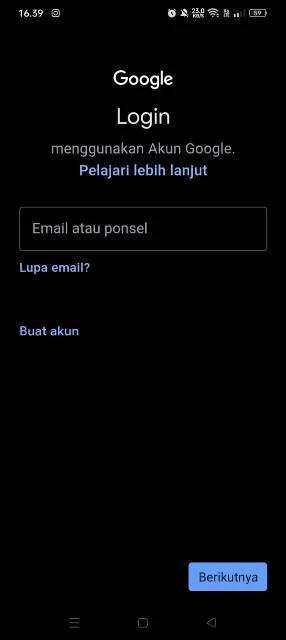
Seiring meningkatnya ancaman keamanan siber, banyak pengguna yang khawatir perangkat mereka disalahgunakan atau dicuri. Mengetahui lokasi HP yang terhubung dengan akun Google dapat membantu:
- Menentukan apakah ada perangkat yang tidak dikenali masuk ke akun Anda.
- Melacak HP yang hilang atau dicuri secara cepat.
- Mengamankan data pribadi sebelum penyusup mengakses informasi penting.
Data dari Google (2025) menunjukkan bahwa 23 % pengguna mengalami setidaknya satu insiden kehilangan perangkat dalam setahun, sehingga penggunaan fitur pelacakan menjadi langkah preventif yang sangat disarankan.
Daftar Isi
- Mengapa Memeriksa Lokasi HP yang Login Akun Google Penting?
- Langkah Praktis: Cara Cek Lokasi HP yang Login Akun Google
- 1. Masuk ke Halaman Keamanan Akun Google
- 2. Identifikasi Perangkat yang Dicari
- 3. Gunakan Fitur “Temukan Perangkat Ini”
- 4. Verifikasi Lokasi Melalui Google Maps
- 5. Catat dan Amankan
- Studi Kasus Nyata: Mengamankan HP yang Hilang
- Data & Statistik Terkini (2026)
- Kesalahan Umum yang Harus Dihindari
- Panduan Lengkap: Integrasi dengan Fitur Lain
- Pertanyaan yang Sering Diajukan (FAQ)
- Apakah saya dapat mengecek lokasi HP tanpa koneksi internet?
- Berapa lama data lokasi disimpan di akun Google?
- Bagaimana cara menonaktifkan pelacakan lokasi setelah menemukan perangkat?
- Apa perbedaan antara “Find My Device” dan “Google Maps Timeline”?
- Kesimpulan: Langkah Proaktif untuk Keamanan Digital
Langkah Praktis: Cara Cek Lokasi HP yang Login Akun Google
1. Masuk ke Halaman Keamanan Akun Google
Buka myaccount.google.com/security dan masuk dengan kredensial Anda. Pada bagian “Perangkat Anda”, Google menampilkan semua HP, tablet, atau komputer yang pernah login ke akun Anda dalam 28 hari terakhir.
2. Identifikasi Perangkat yang Dicari
Setiap entri menampilkan nama perangkat, tipe, dan perkiraan lokasi terakhir berdasarkan IP address serta data GPS (jika diizinkan). Klik pada perangkat yang ingin Anda periksa untuk melihat detail lebih lengkap, termasuk aktivitas login terbaru dan opsi “Temukan perangkat ini”.
3. Gunakan Fitur “Temukan Perangkat Ini”
Jika perangkat masih terhubung ke internet, tombol “Temukan perangkat ini” akan mengarahkan Anda ke Google Find My Device. Di sana, Anda dapat melihat peta real‑time, mengirim perintah “Ring” untuk memanggil suara, atau mengunci perangkat secara remote.
4. Verifikasi Lokasi Melalui Google Maps
Setelah mengaktifkan “Temukan perangkat ini”, Google Maps akan menampilkan koordinat terakhir perangkat. Anda dapat menyalin koordinat tersebut dan menggunakannya untuk membuat denah lokasi di HP tanpa aplikasi atau menambahkan ke peta pribadi untuk referensi selanjutnya.
5. Catat dan Amankan
Jika lokasi tidak sesuai dengan keberadaan Anda, segera lakukan langkah berikut:
- Aktifkan kunci layar dan ubah kata sandi akun Google.
- Gunakan opsi “Hapus data” pada Find My Device untuk melindungi informasi sensitif.
- Lapor ke pihak berwajib dengan bukti lokasi yang terperinci.
Studi Kasus Nyata: Mengamankan HP yang Hilang
Seorang pengguna di Jakarta melaporkan kehilangan HP pada 3 Maret 2026. Dengan cepat membuka Halaman Keamanan Akun Google, ia menemukan tiga perangkat terdaftar, termasuk HP yang hilang. Melalui tombol “Temukan perangkat ini”, lokasi terakhir terdeteksi di Jalan Sudirman. Pengguna tersebut mengaktifkan perintah “Ring” sehingga terdengar suara berdering, memudahkan petugas keamanan menemukan HP yang tersembunyi di dalam tas ransel. Kasus ini menegaskan pentingnya mengecek lokasi HP yang login akun Google secara rutin.
Data & Statistik Terkini (2026)
Menurut survei keamanan digital yang dirilis oleh Kementerian Komunikasi dan Informatika (Kominfo) 2026, 68 % pengguna Android belum memanfaatkan fitur “Find My Device” secara optimal. Selain itu, laporan Google Transparency Report 2026 mencatat peningkatan 15 % dalam penggunaan “Aktivitas Perangkat” untuk melacak login yang tidak dikenali. Angka-angka ini menunjukkan peluang besar bagi pengguna untuk meningkatkan kontrol atas privasi mereka dengan memanfaatkan fitur bawaan Google.
Kesalahan Umum yang Harus Dihindari
Berikut beberapa jebakan yang sering terjadi saat mencoba cek lokasi HP yang login akun Google:
- Menonaktifkan layanan lokasi pada perangkat – Tanpa GPS aktif, Google hanya mengandalkan IP, yang dapat memberikan hasil kurang akurat.
- Lupa memperbarui aplikasi “Google Play Services” – Versi lama dapat menyebabkan lag pada pembaruan lokasi.
- Mengabaikan notifikasi keamanan – Google sering mengirim peringatan tentang login mencurigakan; mengabaikannya dapat membuka celah keamanan.
Panduan Lengkap: Integrasi dengan Fitur Lain
Setelah berhasil memeriksa lokasi, Anda dapat mengoptimalkan keamanan dengan menggabungkan beberapa layanan Google:
- Google Family Link – Memantau lokasi perangkat anak secara real‑time.
- Google Maps Timeline – Melihat riwayat pergerakan harian (aktifkan “Riwayat Lokasi” di Settings > Google > Data & Personalization).
- Google Account Activity – Memeriksa login yang tidak dikenali, termasuk lokasi IP.
Integrasi ini memberikan gambaran menyeluruh tentang jejak digital perangkat Anda.
Pertanyaan yang Sering Diajukan (FAQ)
Apakah saya dapat mengecek lokasi HP tanpa koneksi internet?
Sayangnya tidak. Baik layanan “Find My Device” maupun riwayat lokasi Google mengandalkan koneksi data atau Wi‑Fi untuk memperbarui posisi secara akurat.
Berapa lama data lokasi disimpan di akun Google?
Menurut kebijakan Google (2025), data lokasi disimpan selama 24 bulan kecuali Anda menonaktifkan “Riwayat Lokasi”. Anda dapat menghapusnya kapan saja melalui Data & Privacy.
Bagaimana cara menonaktifkan pelacakan lokasi setelah menemukan perangkat?
Anda dapat masuk ke halaman keamanan akun, pilih perangkat, lalu pilih “Hapus akses” atau “Keluar dari semua sesi”. Selanjutnya, matikan layanan lokasi di pengaturan perangkat.
Apa perbedaan antara “Find My Device” dan “Google Maps Timeline”?
“Find My Device” fokus pada pelacakan real‑time dan tindakan darurat (ring, lock, erase). “Google Maps Timeline” menyimpan riwayat pergerakan harian untuk analisis pribadi.
Kesimpulan: Langkah Proaktif untuk Keamanan Digital
Memeriksa lokasi HP yang login akun Google bukan sekadar langkah teknis, melainkan bagian penting dari strategi perlindungan data pribadi. Dengan memanfaatkan Find My Device, memantau aktivitas perangkat di Halaman Keamanan Akun Google, serta mengintegrasikan layanan tambahan seperti Google Family Link, Anda dapat mengurangi risiko pencurian data dan kehilangan perangkat. Ingat, keamanan dimulai dari kebiasaan rutin memeriksa dan memperbarui izin lokasi serta kredensial akun Anda.
Jika Anda ingin memperdalam pemahaman tentang cara mengamankan HP hilang dari jarak jauh, kunjungi Cara Mengamankan HP Hilang dari Jarak Jauh. Untuk panduan membuat denah lokasi yang interaktif tanpa aplikasi, lihat Cara Membuat Denah Lokasi di HP Tanpa Aplikasi. Semua langkah ini membantu Anda membangun ekosistem digital yang lebih aman dan terkontrol.
